Deutsch   English   Français   

2. Formes et couleurs


TU APPRENDS ICI...


Le module GPanel dispose de nombreuses fonctions graphiques qui vous permettent de dessiner des formes géométriques. Voici les commandes les plus importantes:


point(x, y)
line(x1, y1, x2, y2)
rectangle(width, height)
fillRectangle(width, height)
rectangle(x1, y1, x2, y2)
fillRectangle(x1, y1, x2, y2)
triangle(x1, y1, x2, y2, x3, y3)
circle(r)
fillCircle(r)
ellipse(a, b)
arc(r, startwinkel, endwinkel)
fillArc(r, startwinkel, endwinkel)

Un point
Une ligne
Un rectangle (largeur, hauteur)
Un rectangle rempli
Un rectangle (sommets)
Un rectangle rempli
Un triangle (sommets)
Un cercle de rayon r
Un cercle rempli
Une ellipse avec les axes a, b
Un arc de cercle
Un arc de cercle rempli


EXEMPLES


Pour les figures qui ne reçoivent pas de coordonnées, tu dois d'abord définir la position du centre à l'aide de pos(x, y). Le curseur graphique invisible se trouve par défaut au point (0, 0). Les fonctions mentionnées ci-dessus ne modifient pas la position du curseur graphique.

La couleur de dessin actuelle est définie à l'aide de la commande setColor(« couleur ») ; GPanel reconnaît les couleurs dites X11. Il s'agit de quelques dizaines de noms de couleurs que l'on peut consulter sur Internet à l'adresse https://www.w3schools.com/colors/colors_x11.asp (par exemple « red », « yellow », « blue », « green », « magenta », etc.).

La couleur peut également être définie à l'aide de la commande setColor(r, g, b) où r, g et b sont des nombres entiers compris entre 0 et 255 (composantes de couleur RVB). On obtient par exemple une couleur vert clair avec setColor(0, 255, 0).

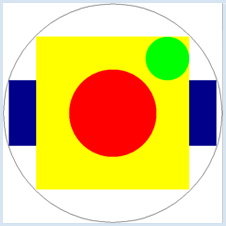
Example 1: cercles et rectangles de différentes couleurs

Programme:      

# Gp2a.py
from gpanel import *

makeGPanel(-10, 10, -10, 10)
circle(10)
setColor("darkblue")
fillRectangle(19, 6)
setColor("yellow")
fillRectangle(14,14)
setColor("red")
fillCircle(4)
setColor("green")
pos(5, 5)
fillCircle(2)
Copy to clipboard


Example 2
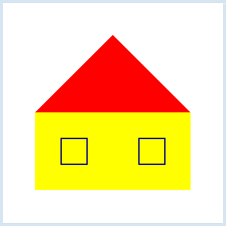
: Formes définies par les coordonnées de leurs sommets
Tu peux également tracer des lignes plus épaisses. lineWidth(3): Tu peux également tracer des lignes plus épaisses.

Programme:     

# Gp2b.py
from gpanel import *

makeGPanel(0, 10, 0, 10)

setColor("yellow")
fillRectangle(2, 2, 8, 5)
setColor("red")
fillTriangle(2, 5, 8, 5, 5, 8)
setColor("darkblue")
lineWidth(3)
rectangle(3, 3, 4, 4) 
rectangle(6, 3, 7, 4) 
Copy to clipboard


Example 3: Remplir une figure fermée avec « floodfill »
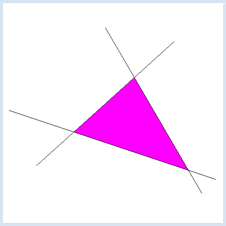
Une figure peut être remplie a posteriori. Pour cela, utilise la fonction fill(x, y, oldcolor, color). x, y sont les coordonnées d'un point situé dans la figure à colorer, oldcolor est la couleur de remplissage actuelle et color la nouvelle couleur de remplissage. fill(0, 0, "white", "magenta": remplit le triangle blanc dans lequel se trouve le point (0, 0) d'une couleur rose.

Programme:      

# Gp2c.py
from gpanel import *

makeGPanel(-10, 10, -10, 10)

line(-6, -3, 4, 6)
line(-1, 7, 6, -5)
line(-8, 1, 7, -4)
fill(0, 0, "white", "magenta")
Copy to clipboard


À RETENIR...


Tu peux à tout moment consulter la syntaxe correcte des commandes graphiques dans la dokumentation. Tu trouveras également un lien vers la documentation dans l'éditeur WebTigerJython, sous Menu.

Le curseur graphique invisible se trouve par défaut au point (0, 0). La commande pos(x, y) te permet de le déplacer vers n'importe quelle position dans la fenêtre graphique.


À FAIRE PAR TOI-MÊME


1)


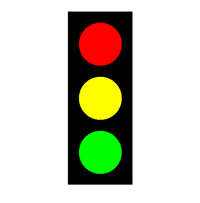
Choisis un système de coordonnées approprié et dessine un feu de signalisation conformément au modèle ci-contre.


2)

Dessine une croix suisse.


3)

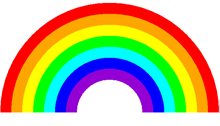
Dessine un arc-en-ciel. Pour cela, utilise la commande fillArc(r, angle_de_départ, angle_de_fin).